RADIO VIDEO LIVE | Transmite audio y video en vivo + Sitio web monetizable | VER OFERTA

Agregar firma de correo en Zoho mail

El correo electrónico es una de las formas más importantes de comunicarse en la vida personal y también muy respetado en las organizaciones y empresas. Aunque los correos electrónicos incluyen al remitente siempre en Zoho Mail, agregar firma de correo en Zoho mail es una gran herramienta de identificación profesional para aprovechar.

Cómo agregar firma de correo en Zoho mail
La firma puede ser nuestro nombre como forma de enviar mensajes con un toque más formal, o un mensaje completo que podría ser un lema. Aparece al final del mensaje y lo mejor es que se agrega automáticamente.
Agregar firma de correo en Zoho mail personalizada es muy simple. Accedemos a las opciones de configuración haciendo clic en “Configuración” en el botón que se muestra a la derecha. Luego, ubique la categoría “Firmas” que es la última en la pantalla de Configuración.
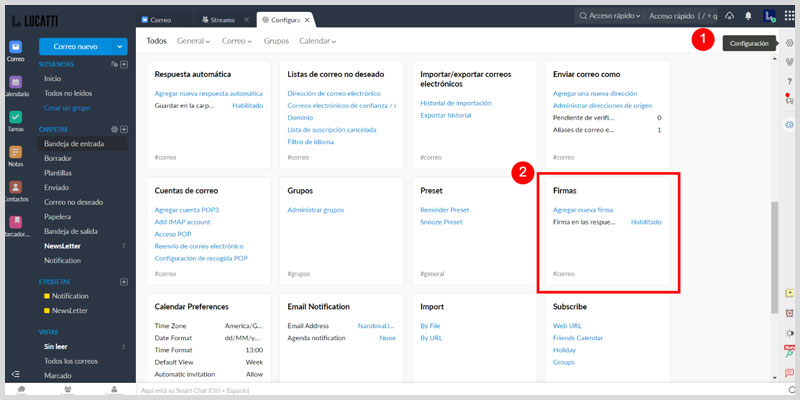
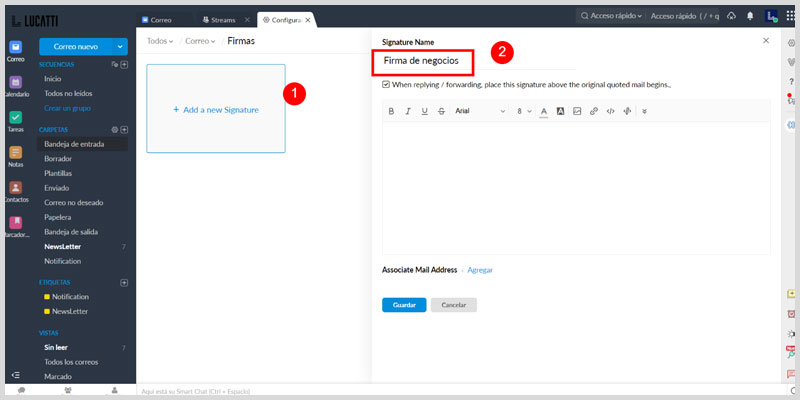
Ahora que está en la sección, podrá encontrar la opción “Agregar una nueva firma” o su equivalente en su idioma para comenzar a crear su firma. Así que haz clic en él, a la derecha se generará un panel de escritura para ingresar los datos de la firma. Ingrese el nombre de la firma para que pueda ser identificada más tarde; en este caso escribiremos “Firma de negocios”.
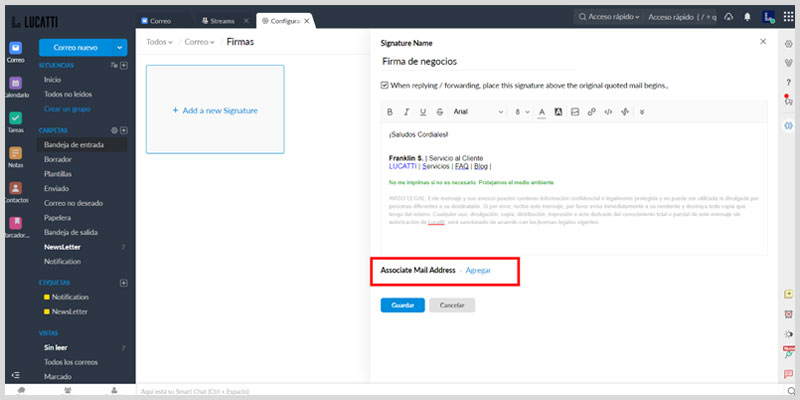
Abajo está la sección de escritura para que ingrese el contenido de la firma. Puede contar con un panel de herramientas en la parte superior donde se pueden agregar diferentes efectos, así como cambiar el tamaño, modificar las fuentes y más. En esta parte debe dejarte llevar por la creatividad y crear tu mejor firma de correo. En la siguiente captura, te dejamos un modelo de firma para correos sencillo pero muy moderno.
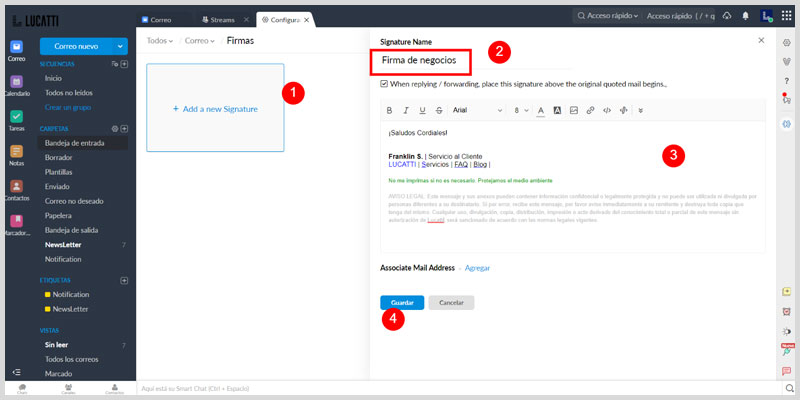
Ahora si guardas, la firma se agregará a la dirección de correo electrónico predeterminada de la cuenta. Sin embargo, puede asociar otra dirección de correo electrónico a esta firma y utilizarla de la misma manera, si existen otras relacionadas con el negocio. Para hacerlo, haga clic en “Agregar” y seleccione las direcciones de correo electrónico disponibles.
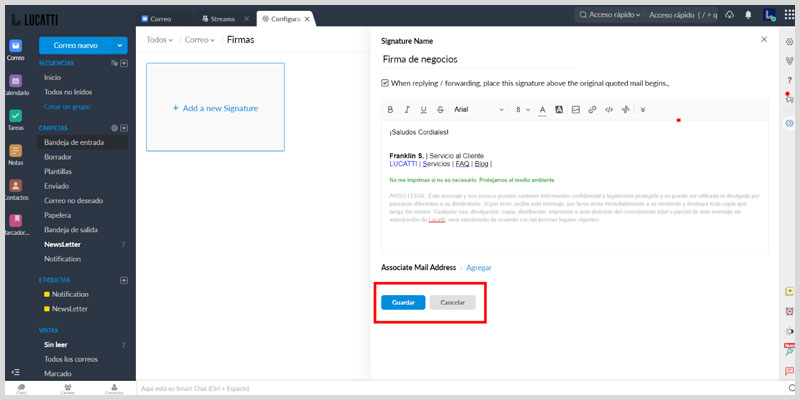
Cuando todos los campos estén llenos con la información requerida y la firma esté lista, haga clic en “Guardar” y el proceso estará listo y con la firma almacenada. Las firmas guardadas se ven de esta manera y puede tener tantas como necesite para usar en determinadas circunstancias.
Administrar firmas de correo en Zoho mail
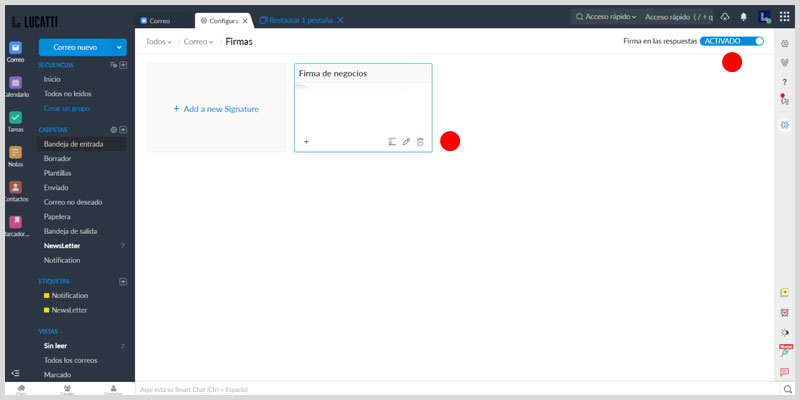
Puede administrar sus firmas en Zoho Mail. Para ello, coloca el cursor del ratón sobre cualquiera de las firmas que quieras gestionar y aparecerá un panel de herramientas. En este panel tiene la opción de agregar una nueva firma, editar y eliminar la firma.
Además, si desea que la firma también aparezca en las respuestas, haga clic en el botón “Firmas en las respuestas” en la esquina derecha.
Firma profesional de correo en Zoho mail
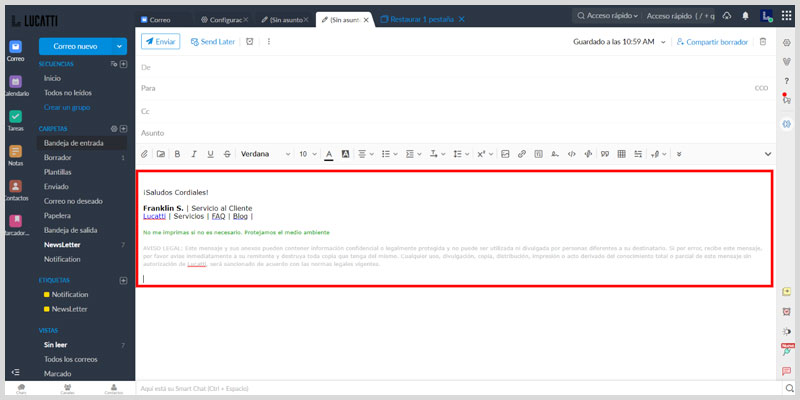
Finalmente cuando redactes un correo, la firma profesional creada aparecerá de manera automática, también puede editarla si algún texto o elemento no te agrade.
Conclusión
Ahora que usted ya sabe cómo agregar firma de correo en Zoho mail, podrá proyectar la imagen de su negocio con mucho más profesionalismo a la hora de conectar con clientes y proveedores.
Siéntase libre de hacernos saber sus comentarios, también es posible que desee consultar nuestra página de servicios. Permítanos ayudarlo a desarrollar una solución de sitio web efectiva para su negocio, hecha a la medida de sus potenciales clientes. Empieza hoy con nuestra asesoría de cortesía. Contáctanos.
Si quieres ser unos de los primero en recibir noticias o recursos de diseño web y gráfico, suscríbete gratis a nuestra lista de e-mails para recibir contenido exclusivo. Recuerda que también puedes seguirnos en Facebook, Instagram, Twitter para que estemos siempre conectados.
Si crees que este post puede ayudar a alguien, te invitamos a que lo compartas, y por favor déjanos un comentario, nos interesa saber mucho tu opinión sobre este tema.