STREAMING LIVE RTMP | Transmite en vivo las 24 horas, sin restricciones | VER OFERTA

¿Cómo personalizar WordPress paso a paso?
Una vez que su CMS de WordPress se haya instalado correctamente ya habrá hecho un buen progreso. Aún así, queda mucho por aprender. Vamos a repasar en este artículo ¿Cómo personalizar WordPress? donde mostraremos las funciones y características que están preempaquetadas en WordPress.
Si aún no tienes instalado WordPress en tu hosting te recomendamos leer este artículo primero ¿Cómo instalar WordPress en cPanel?.
Solo recuerda que después de esto puedes mejorar tu blog o sitio web con complementos, marcos, temas y la creatividad que le pongas. ¡Vamos por ello!

Gestión de contenidos
Las herramientas para crear y editar contenido en WordPress básico son páginas, publicaciones, categorías de publicaciones, widgets, menús y comentarios. Por supuesto, hay algunos “huevos de Pascua” escondidos aquí y allá. Hablaremos de eso más tarde también.
Escritorio / dashboard
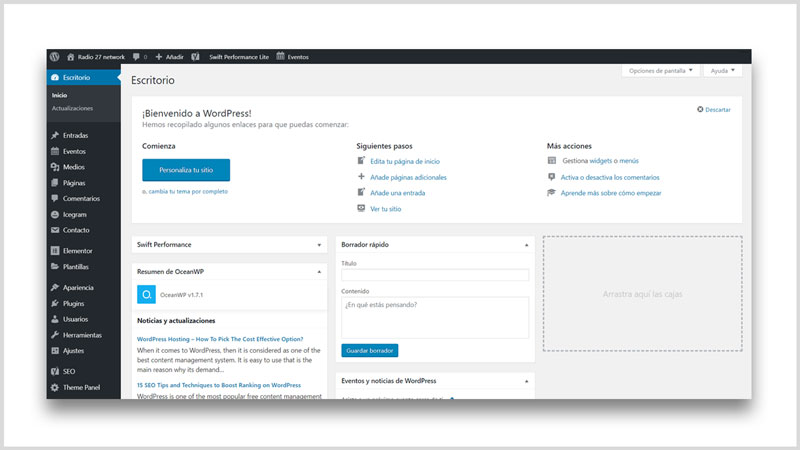
El panel de administración del motor de WordPress se llama Panel de control o escritorio. Siempre puede acceder agregando /wp-admin o /wp-login.php a la URL de su sitio (www.sudominio.com/wp-admin). Con su panel de control, puede administrar la mayoría del contenido y los medios de su sitio.
Publicaciones / entradas
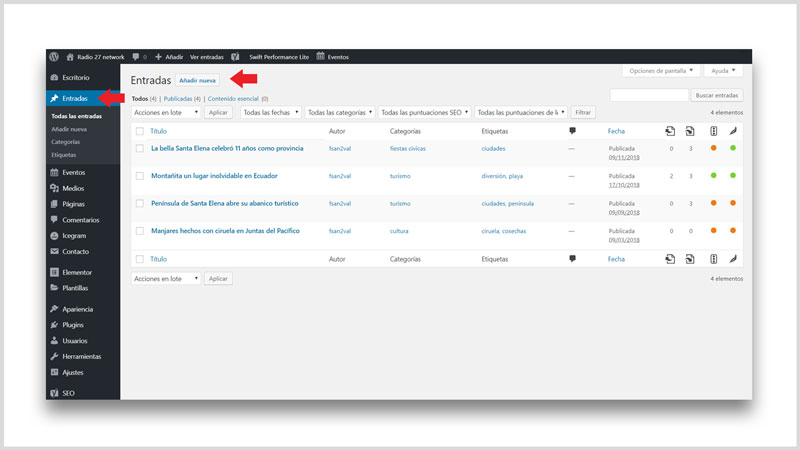
La razón principal por la que las personas instalan WP es para publicar su contenido personalizado. Las publicaciones o entradas de blog en este motor son las unidades de contenido más pequeñas con las que puede trabajar.
Cuando abre la pestaña entradas a la izquierda de su Tablero, ve todas las publicaciones que tiene en su sitio. Al editar una publicación, puede elegir uno de los tipos de publicación en el panel de la derecha, por ejemplo, “galería” o “cita”.
En la ventana de contenido de la publicación, puede agregar textos y medios. Hay dos formatos de edición disponibles: visual y de texto. El modo visual será perfecto para principiantes. Sin embargo, si conoce un poco de HTML, intente cambiar al modo Texto, donde puede ajustar el formato con marcado HTML.
Si desea ver cómo se ve su trabajo en el front-end, puede hacer clic en el botón Vista previa para verlo. Si accidentalmente guardó los cambios no deseados, siempre puede restaurar la revisión anterior de su contenido. En el panel de la derecha, también puede agregar etiquetas y asignar publicaciones a ciertas categorías.
Categorías
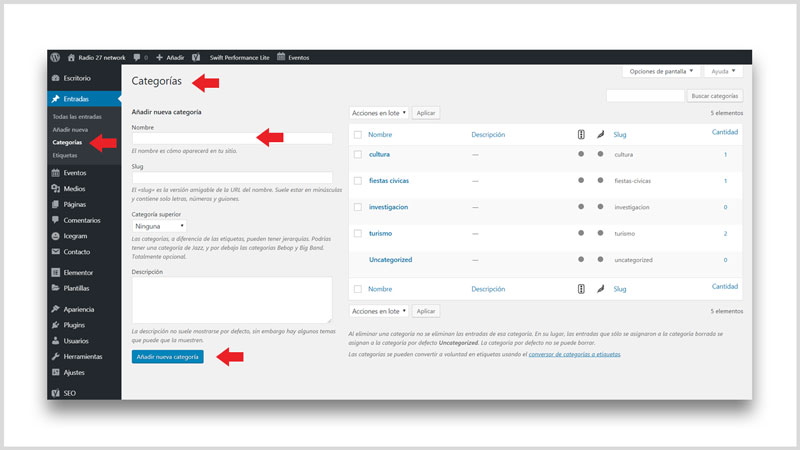
Puede ubicar sus categorías en el tablero si pasa el cursor sobre Publicaciones. En el menú desplegable junto a él, verá Categorías. La sección Categorías le permite agrupar sus publicaciones por temas.
Puede crear cualquier número de categorías y asignar publicaciones a una o más de ellas. Si desea mostrar publicaciones de una determinada categoría en una página separada de su sitio, puede agregar esa categoría como un elemento del menú o acceder directamente con una URL que se ve así: http: //sudominio.com/categoria/nombre-de-la-categoria/
Categorías es una herramienta multiplataforma. Aprender a usar categorías en WordPress también puede ayudarte a trabajar con otras plataformas como Joomla.
Páginas WordPress
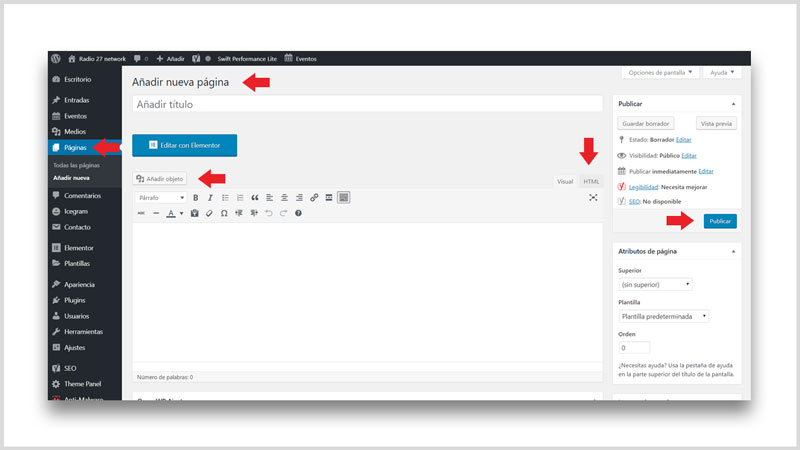
La sección Páginas de su Panel es la que usa para crear contenido estático para su sitio. Un sitio típico tiene aproximadamente 5 páginas principales: Inicio, Acerca de, Blog, Contacto, Servicios (Portafolio). Si usa una plantilla con datos de muestra, estos generalmente vienen incluidos. Es fácil notar que las páginas son muy similares a las publicaciones, pero tienen varias diferencias muy importantes:
- Las páginas no tienen categorías o etiquetas
- Puede mostrar publicaciones en páginas pero no al revés
- Las páginas pueden ser hijo o padre de otras páginas. Eso ayuda a heredar la configuración
- Las páginas tienen una opción para cambiar la plantilla de la página, que define cómo se muestra la página y cómo se verá
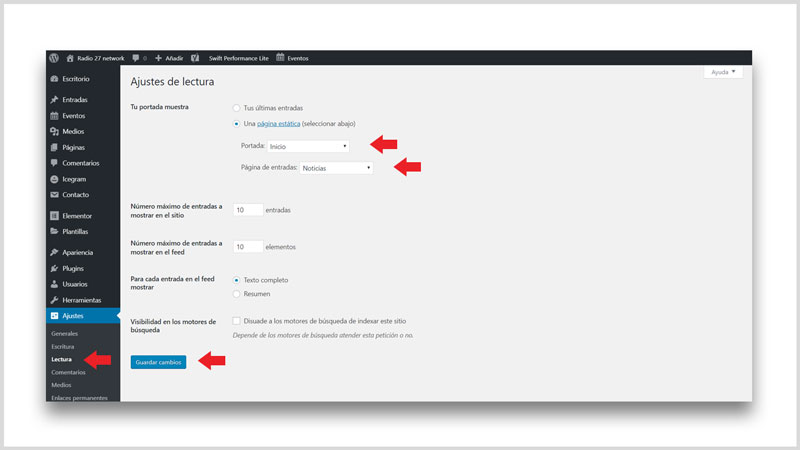
En la sección Ajustes > Lectura de su panel, puede elegir su página de inicio y página de publicaciones. Marque la opción de página estática y elija la página principal y la página de publicaciones. La primera aparecerá cada vez que alguien abra la URL de su sitio, la segunda es la página que mostrará todas sus publicaciones.
Menús
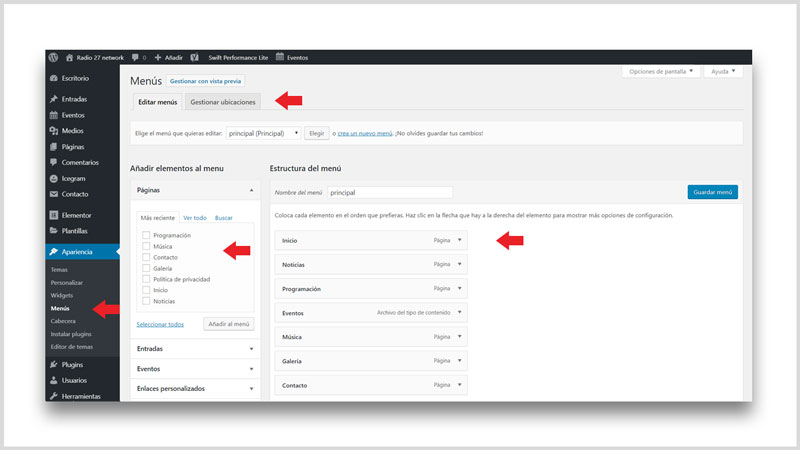
Lo primero que busca un visitante en un sitio es el menú de navegación. Los menús en WordPress son más fáciles de administrar que en cualquier otro motor CMS popular. En la sección Apariencia > Menús de su escritorio, puede editar los elementos de menú existentes, agregar nuevos o crear nuevos menús desde cero. La buena noticia es que puede agregar no solo páginas a sus menús, sino también categorías y enlaces personalizados.
Widgets
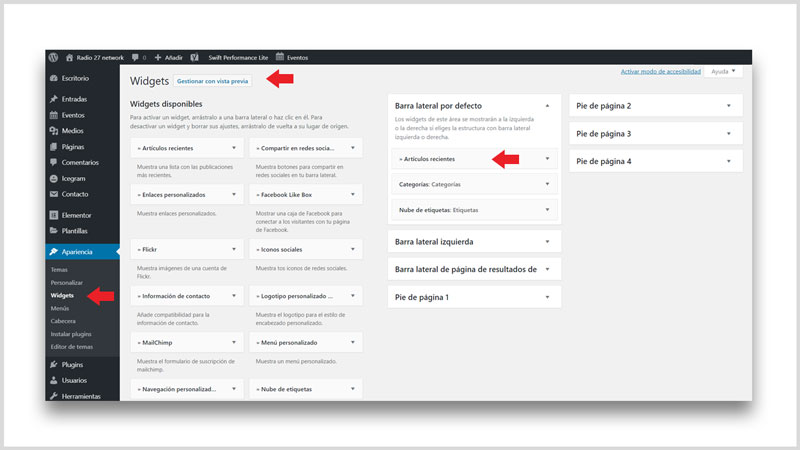
Comúnmente, los widgets se encuentran en la barra lateral de sus páginas de WordPress.
Por lo general, el contenido ocupa tres cuartos del ancho de la página y la barra lateral se encuentra a la derecha o izquierda de la misma. Las barras laterales contienen información adicional que puede necesitar: mapa del sitio, archivos, barra de búsqueda, publicaciones recientes, texto o imágenes, todo lo que desee, pero pequeño.
También puede mostrar widgets en áreas de widgets personalizados personalizados en sus páginas. Se pueden ubicar en el encabezado o pie de página de su sitio. Con la ayuda de complementos, puede hacer que aparezcan widgets en cualquier lugar de su sitio si es necesario.
Los usuarios
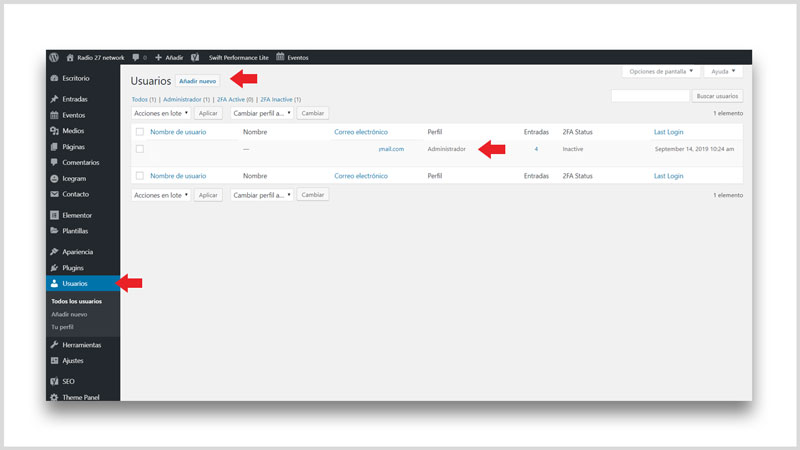
WordPress le ofrece una opción para permitir que otras personas se registren en su sitio y compartan su contenido. Puede deshabilitar esta función en cualquier momento.
Si desea conservarlo y aprovecharlo, puede administrar los roles y capacidades de los Usuarios en su tablero. WordPress le permite cambiar las funciones del usuario usted mismo y otorgar a ciertos clientes registrados más o menos derechos para agregar su contenido a su sitio.
Medios / Biblioteca
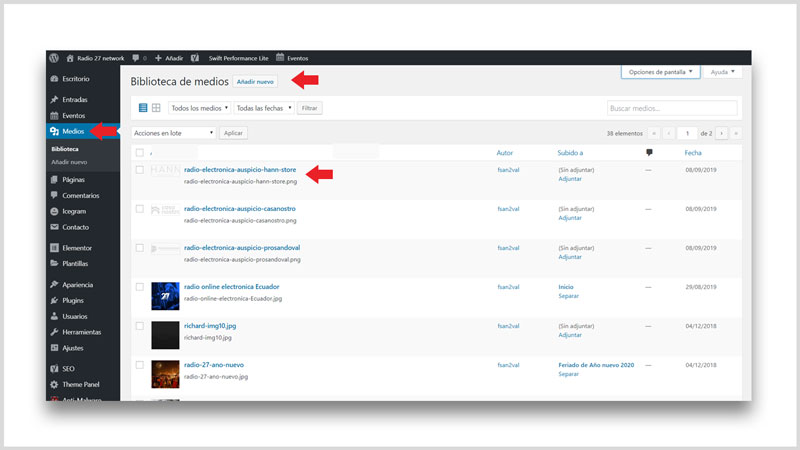
Una cosa más especial sobre WordPress es la facilidad con la que puede acceder a los medios de su sitio web o blog. En la sección Medios > Biblioteca, puede acceder a imágenes, videos y archivos de audio en su sitio.
Estos archivos aparecerán en la biblioteca de medios después de haberlos cargado como parte de publicaciones o páginas (usando el botón “agregar medios”). Haga clic en cualquiera de ellos para obtener una URL directa del archivo, para editar su título, texto alternativo o descripción.
Diseño y funciones personalizadas
Temas / plantillas WordPress
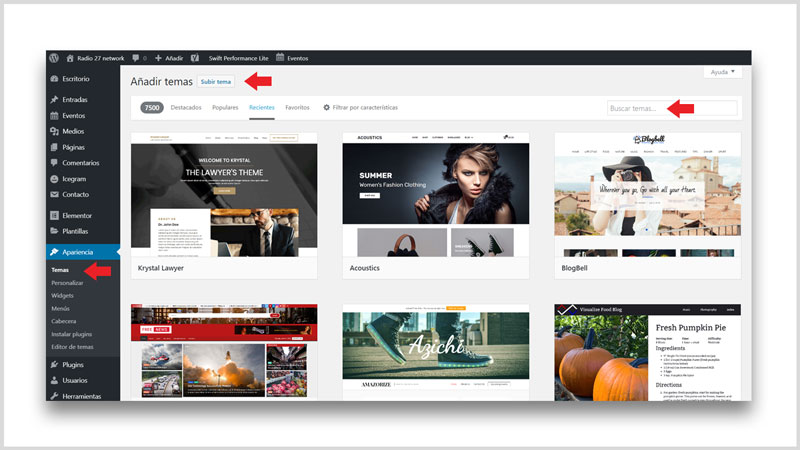
Los temas o plantillas son soluciones de diseño listas para su sitio. Cuando instala un tema, ya sea gratuito o premium, su sitio obtiene un aspecto mejorado diferente. Puede cargar varios temas al mismo tiempo, pero solo se puede activar uno.
¡Solo el repositorio oficial de WordPress contiene más de 6000 opciones únicas gratuitas!. Te invitamos a revisar una lista de proveedores de temas y plantillas para sitios web y tienda online premium para elegir.
Para cargar una nueva plantilla o activar otra, debe navegar a la sección Apariencia > Temas de su escritorio.
Personalizar plantilla
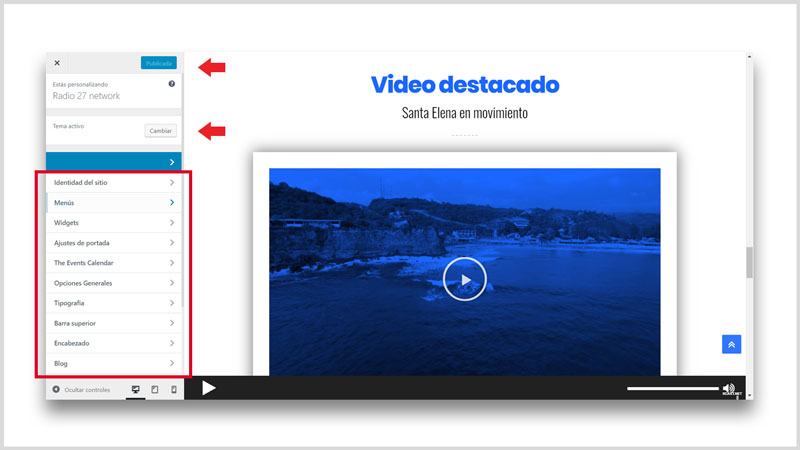
Una de las muchas ventajas de crear un sitio con WordPress es la amplia gama de temas disponible. Cualquiera que sea el diseño que tu idea necesite, seguramente lo encontrarás, solo debes seleccionar el tema de tu agrado.
En WordPress, puede cambiar el diseño, los colores, algunos fondos y las fuentes en la sección Apariencia > Personalizar del Panel de administración. Es una plataforma amigable y de aquí en adelante solo te queda cambiar la información según tus necesidades.
Editor de temas
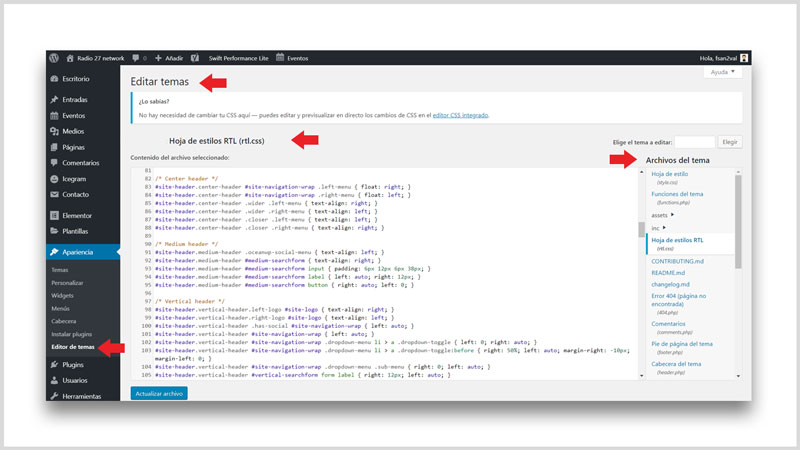
Si está familiarizado con CSS o PHP, WordPress le ofrece una opción para editarlos desde el Panel de administración, lo cual es un beneficio poco común entre los motores del sitio. Puede ubicar algunos de los archivos de su sitio en Apariencia > Editor de temas. Incluso un principiante puede usar estos archivos para hacer algunos cambios, por ejemplo, cambiar el esquema de color .
Funciones avanzadas en plantillas para WordPress
Siempre puede saber cuándo un sitio web ejecuta el tema predeterminado de WordPress, incluso si está personalizado y mejorado con complementos.
Si está creando un sitio solo por diversión o iniciando un pequeño negocio, está bien usar cualquier tema gratis por solo el hecho de ser muy sencillo e incluso minimalista, pero si es un sitio de gran escala con muchas funcionalidades avanzadas ( ejemplo: plataforma e-learning ), considere usar un tema de algún proveedor de plantillas o solicitar servicio de diseño web a una agencia. Eso traerá credibilidad al aspecto de su sitio web.
Antes de instalar una plantilla gratuita o comprar una para su sitio, póngase en contacto con el proveedor de la plantilla y descubra todos los detalles al respecto:
- ¿Para qué versiones de WordPress se desarrolla la plantilla? (algunos temas se desarrollan solo para versiones específicas, lo que hará que cualquier actualización sea peligrosa)
- ¿Qué características adicionales se incluyen en él?
- ¿Qué tipo de documentación viene con el tema?
- ¿Es la plantilla “responsive”, es decir, compatible con dispositivos móviles?
- ¿Están disponibles las opciones de diseño personalizado?
- ¿Cuál es la lista de complementos compatibles y recomendados?
- ¿Hay soporte técnico para el producto que está obteniendo (soporte de chat en vivo en particular)?
Conclusión
Trabajar con WordPress es divertido y fácil una vez que conozcas lo básico de ¿Cómo personalizar WordPress?. Se vuelve cada vez más intuitivo y fácil de usar con el lanzamiento de cada nueva versión. En esta guía, hemos cubierto las funciones de WordPress más utilizadas y las opciones del Panel de control.
Pero no termina ahí. Incluso si trabaja con esta plataforma durante mucho tiempo, a veces lo sorprenderá con lo que puede hacer. Si necesita ayuda técnica con el servicio de mantenimiento de WordPress o un diseño personalizado como se observa en nuestro portfolio, no dude en ponerse en contacto.
Siéntase libre de hacernos saber sus comentarios. Si quieres ser unos de los primero en recibir noticias o recursos de diseño web y gráfico, suscríbete gratis a nuestra lista de e-mails para recibir contenido exclusivo. Recuerda que también puedes seguirnos en Facebook, Instagram, Twitter para que estemos siempre conectados.
Si crees que este post puede ayudar a emprendedores, pequeñas o grandes empresas, te invitamos a que lo compartas, y por favor déjanos un comentario, nos interesa saber mucho tu opinión sobre este tema.