
Agregar o crear producto simple en WooCommerce es algo que cualquiera persona puede hacer, incluso si no ha usado WordPress antes. Hoy queremos compartir la forma correcta de añadir productos a tu tienda online con esta publicación.

¿Cómo crear producto simple en WooCommerce?
Antes de empezar recuerda que tu tienda online debe tener instalado WooCommerce. Para crear un producto abra su panel de WordPress y vaya a WooCommerce > Productos . Luego, haga clic en el botón Añadir nuevo para crear su primer producto simple.
1. Agregar el título y la descripción del producto
El primer paso fundamental para crear producto simple en Woocommerce, es Ingresar el nombre del producto en la sección del título. A continuación, complete la descripción de su producto, específicamente una descripción larga, donde explique las ventajas de un producto. Incluso puede utilizar viñetas, opciones de formato para mejorar la legibilidad de esta sección.
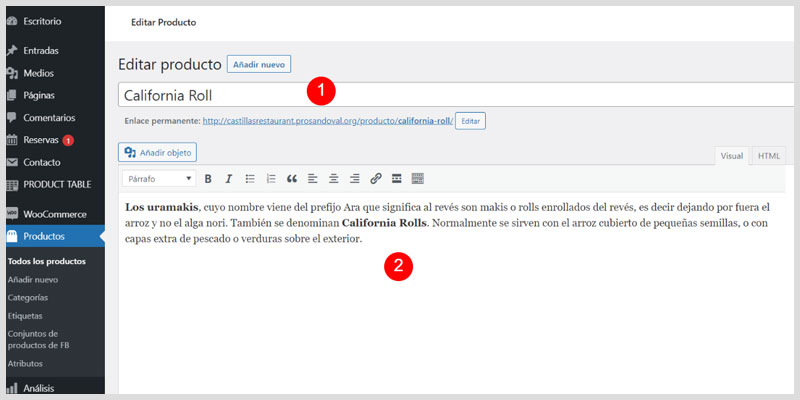
Al escribir el título y la descripción, asegúrese de optimizarlos para palabras clave orgánicas . Si desea utilizar palabras clave semánticas en la página del producto, agréguelas en la descripción larga.
2. Elija el tipo de producto
Dependiendo de lo que venda en su tienda online, WooCommerce le permite usar diferentes tipos de productos. Puede elegir entre cuatro tipos de productos principales:
- Producto simple: es el predeterminado. Este tipo de producto es común entre los propietarios de tiendas WoCommerce. Por ejemplo, un sombrero de talla única.
- Producto agrupado: un producto agrupado suele ser para combinar productos simples, por ejemplo, un paquete de cinco camisetas.
- Producto externo / afiliado: si tiene un negocio de envío directo o una tienda afiliada, puede usar esta opción para vincular el botón “Agregar al carrito” a una página externa.
- Producto variable: un producto que ofrece múltiples variaciones como colores, tamaños, etc. Por ejemplo, una camiseta donde los compradores pueden elegir por atributos, por ejemplo tallas “S”, “M”, “L”, por color “azul” “amarillo” “negro” etc.
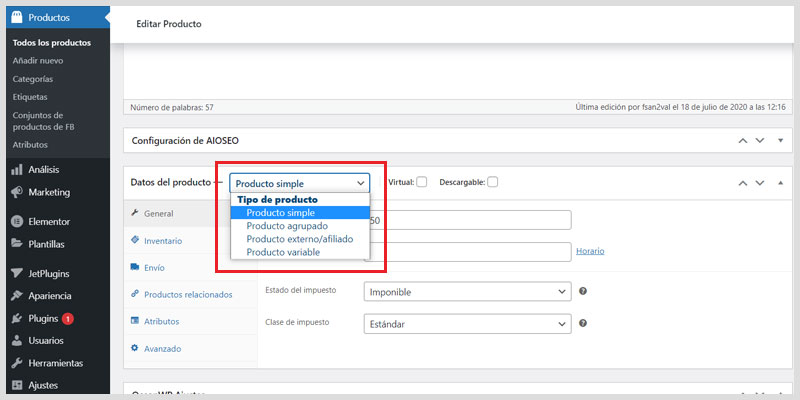
Para fines de este tutorial de Cómo crear producto simple en Woocommerce usaremos un producto simple . El proceso es generalmente el mismo para otros tipos de productos; solo obtendrá algunas opciones adicionales.
3. Complete el metabox de datos del producto.
Una vez que haya seleccionado su tipo de producto, deberá completar el resto de los detalles en el cuadro Datos del producto. Puede usar las pestañas de la izquierda para navegar entre diferentes secciones.
Pestaña general
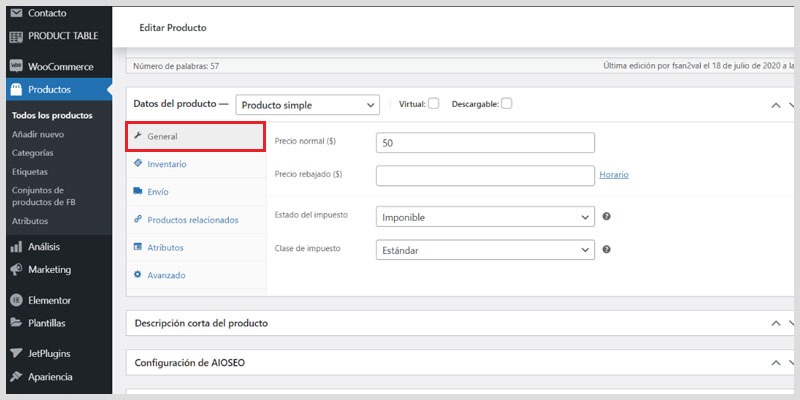
En la pestaña General, ingrese el precio regular y el precio de oferta. El precio de oferta es para cuando decide ejecutar una campaña de descuentos o promociones. De lo contrario, los compradores verán el precio normal. Debajo de eso, seleccione la clase de impuesto, ya sea que el producto esté sujeto a impuestos o no, como el IVA. Si es así, seleccione la clase de impuestos.
Pestaña de inventario
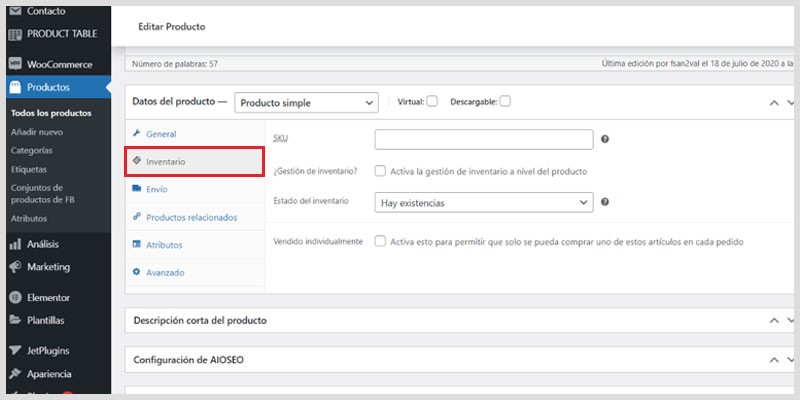
WordPress no solo es ideal para iniciar una tienda de dropshipping, sino también para crear una tienda de comercio electrónico basada en inventario; todo gracias a al complemento de WooCommerce.
La pestaña Inventario le ayuda a gestionar el stock de forma eficaz. El SKU, el estado del stock y otras opciones estarán allí de forma predeterminada. Pero si no lo ve, asegúrese de habilitar la opción de administración de acciones yendo a WooCommerce > Configuración > Productos > Inventario.
Aquí, SKU es un número de identificación único disponible en cada producto o servicio. Esto mantiene los productos distintivos y simplifica la gestión de inventario. Puede asignar el SKU manualmente o usar un complemento de WordPress para generar SKU únicos.
Adicional puede ver otra opción que dice ““. Si marca la casilla, el sistema de gestión de existencias de WooCommerce mostrará automáticamente el producto con diferentes opciones de administración de su producto.
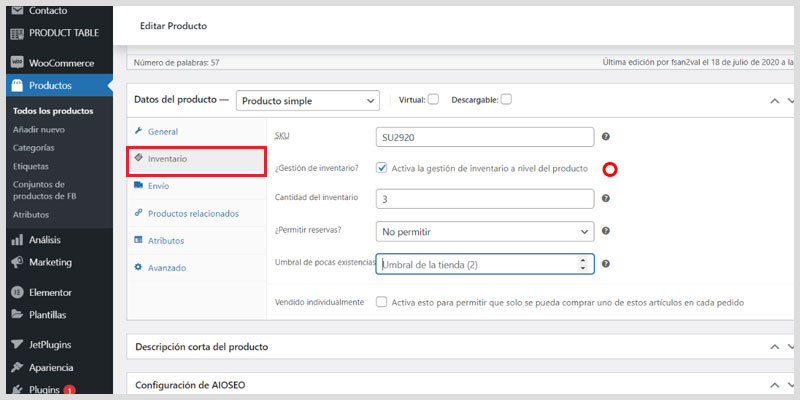
- Ingrese la cantidad de piezas disponibles en la cantidad de stock y se actualizará automáticamente.
- Permita pedidos pendientes si el producto se está fabricando y estará disponible pronto.
- El umbral de existencias bajas le notificará cuando las existencias del producto desciendan por debajo del umbral.
Pestaña de envío
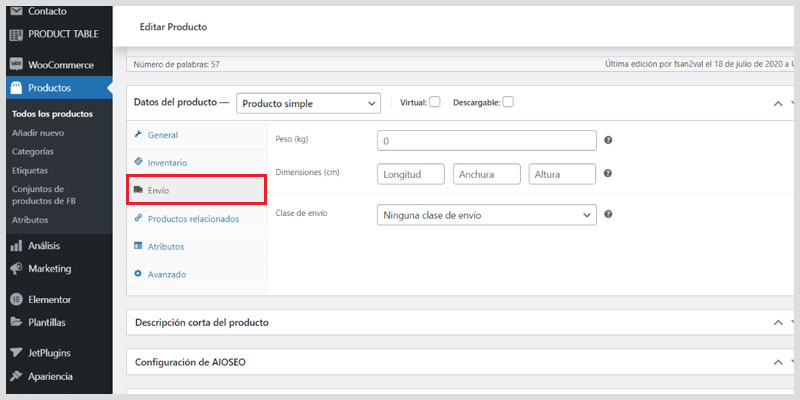
En la pestaña Envío, puede controlar detalles importantes sobre un producto físico para su envío. Ingrese el peso del producto y las dimensiones. Hay una opción llamada clase de envío. Las tarifas de envío varían según el peso, el tipo de servicio y otras razones. La clase de envío agrupa los productos según los límites de peso.
Por ejemplo, en una clase de envío, puede agrupar productos que pesen 8 libras y utilizar un servicio de envío en particular. Luego puede organizar los más pesados y enviarlos con correo prioritario, etc.
Pestaña de productos relacionados
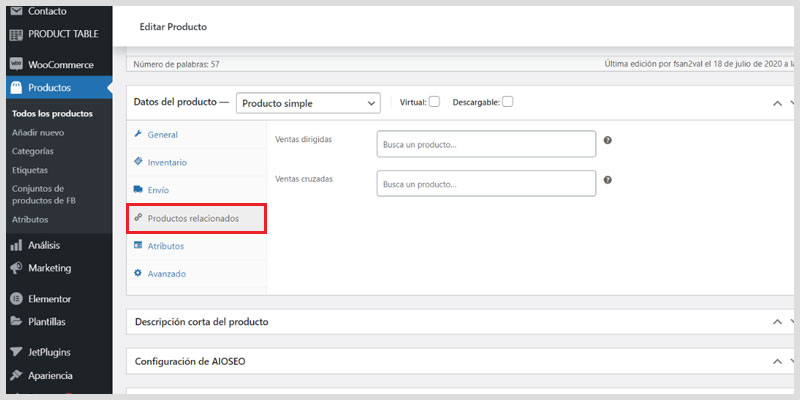
Los productos relacionados o vinculados son recomendaciones para mejorar los ingresos de la tienda. Hay dos formas de lograrlo; Puede vincular productos similares en la página del producto que podrían gustarle a sus clientes (ventas cruzadas).
Adicionalmente puede recomendar productos más costosos con mejores características, es decir, agregar más valor al producto (ventas adicionales), como también puede agregar esta condición en la página de carrito.
Puedes profundizar más de este tema en nuestro artículo ventas dirigidas y ventas cruzadas en WooCommerce que pueden ayudar a impulsar las compras de los clientes.
Pestaña de atributos
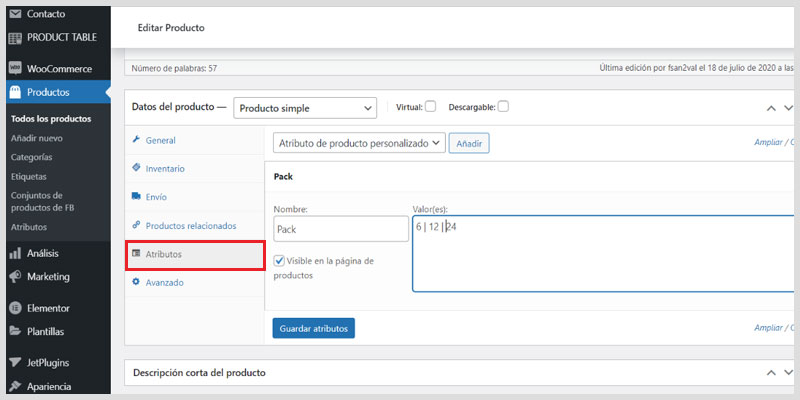
Los atributos te ayudarán a configurar cosas como opciones de color, tamaños, marcas y más. Los atributos y las variaciones van de la mano. Para agregar atributos, considere una guía sobre ¿Cómo agregar productos variables de WooCommerce?
Pestaña avanzado
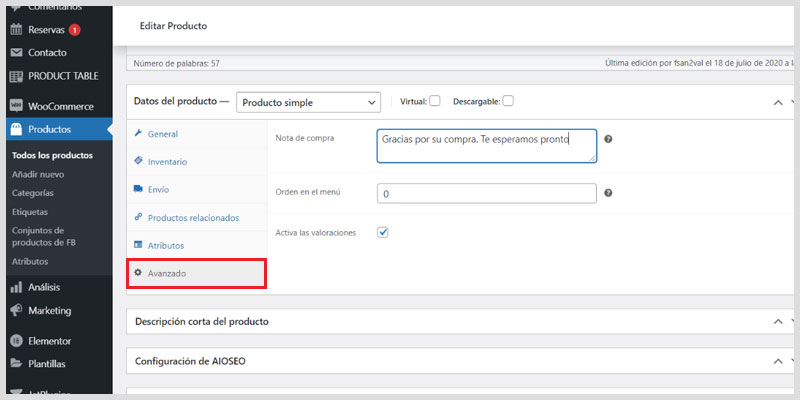
La pestaña Avanzado se puede utilizar para agregar una nota de compra que aparece después de realizar un pedido. También puede seleccionar la posición de pedido personalizada para el artículo y marcar la casilla para habilitar las opiniones de los clientes.
4. Escribe una descripción corta del producto simple
Una vez que complete el cuadro Datos del producto, desplácese un poco hacia abajo hasta el cuadro Descripción corta del producto.
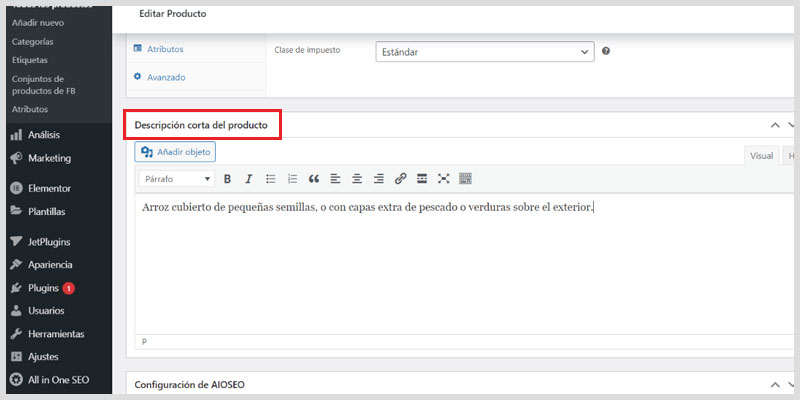
La descripción corta o breve suele aparecer en un lugar destacado de la página de un único producto. La descripción más larga que ingresó anteriormente generalmente se mostrará más abajo, aunque depende de su tema o plantilla de WooCommerce de WordPress.
Aquí hay un ejemplo de la descripción larga de WooCommerce frente a una descripción corta en unos de nuestros diseños de tienda online:
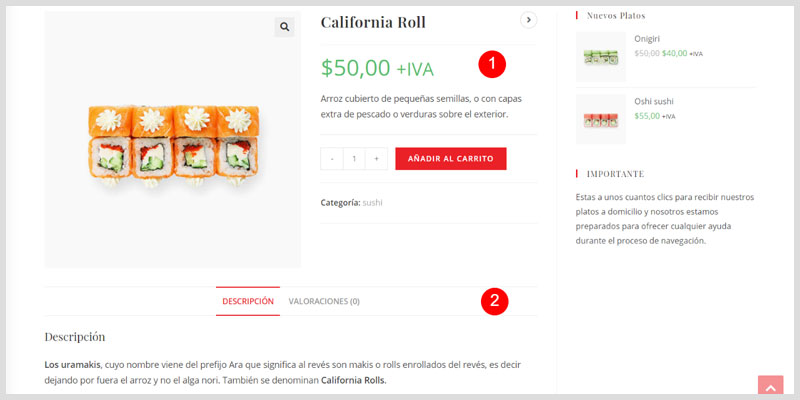
Recomendamos que su descripción breve sea de 2 a 3 oraciones y no más. La historia corta es recogida con más frecuencia por el motor de búsqueda y es esencial para el SEO de su tienda WooCommerce. Un poco de redacción publicitaria y optimización de palabras clave le proporcionará una excelente descripción breve.
5. Opciones adicionales de productos simple
¡Felicidades! La página de su producto está casi lista, siempre que haya seguido los pasos anteriores. Antes de publicar el producto, y para que se vea muy profesional y correcto para SEO, agregue lo siguiente usando la barra lateral de la derecha:
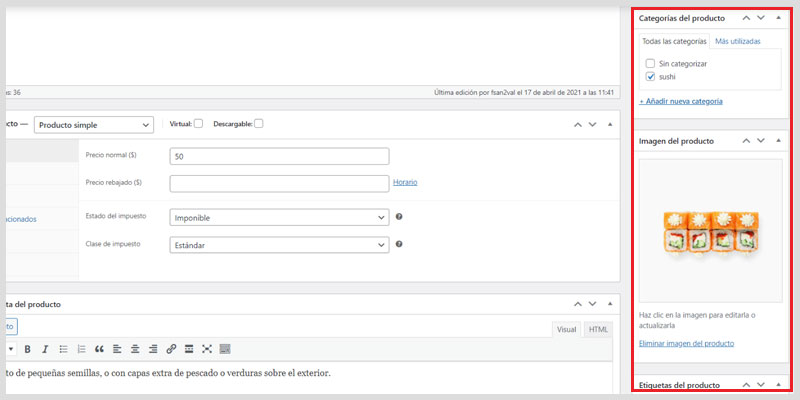
- Categorías y etiquetas de productos: las categorías y etiquetas lo ayudan a organizar los productos. Sus compradores también podrán usar categorías y etiquetas en la parte frontal de su tienda para encontrar productos. Intente que sean lógicos, jerárquicos y útiles para sus clientes objetivo.
- Imagen del producto: agregue la imagen principal del producto. Esta será la imagen más grande en la página de un solo producto y también aparecerá en la página del catálogo.
- Galería de productos: puede agregar imágenes adicionales que aparecen en la galería en la página de un solo producto.
6. Publicar producto simple en WooCommerce
Una vez que verifique que todos los detalles del producto sean correctos, puede presionar Publicar para que su producto esté activo, tal como lo haría con una publicación de entradas en el blog.
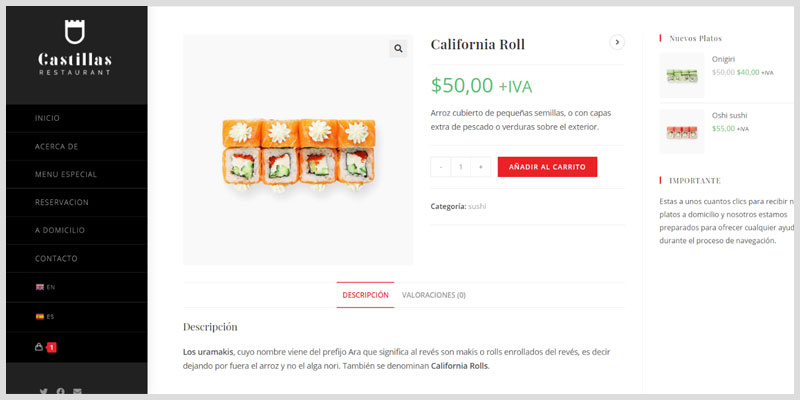
Aquí hay un ejemplo de cómo podría verse su producto en la interfaz, aunque el diseño exacto depende del tema o plantilla de WooCommerce que tenga seleccionado.
Conclusión
Crear un producto simple en WooCommerce de forma correcta y profesional pensado para SEO, será primordial si desea que sus productos aparezcan dentro de los primeros resultados de los buscadores como también refleje una armonía de descripción para sus compradores.
Si disfrutó leyendo este artículo sobre los productos simples en WooCommerce, también debería leer estos:
Crear producto variable en Woocommerce
Crear producto descargable o digital en Woocommerce
Crear producto agrupados en WooCommerce
Permítanos ayudarlo a desarrollar una solución de sitio web efectiva para su negocio, hecha a la medida de sus potenciales clientes. Empieza hoy con nuestra asesoría de cortesía. Contáctanos.
Siéntase libre de hacernos saber sus comentarios. Si quieres ser unos de los primero en recibir noticias o recursos de diseño web y gráfico, suscríbete gratis a nuestra lista de e-mails para recibir contenido exclusivo. Recuerda que también puedes seguirnos en Facebook, Instagram, Twitter para que estemos siempre conectados.
Si crees que este post puede ayudar a emprendedores, pequeñas o grandes empresas, te invitamos a que lo compartas, y por favor déjanos un comentario, nos interesa saber mucho tu opinión sobre este tema.